Domain kennzeichen-suche.de kaufen?
Wir ziehen mit dem Projekt
kennzeichen-suche.de um.
Sind Sie am Kauf der Domain
kennzeichen-suche.de interessiert?
domain@kv-gmbh.de · 0541-91531010
Domain kennzeichen-suche.de kaufen?
Wie funktioniert Google Lens?
Google Lens ist eine visuelle Suchmaschine, die mithilfe von künstlicher Intelligenz und maschinellem Lernen arbeitet. Sie kann Objekte, Texte und andere visuelle Informationen erkennen und analysieren. Um Google Lens zu verwenden, öffnet man die Kamera-App auf einem kompatiblen Gerät und richtet sie auf das Objekt, das man identifizieren möchte. Google Lens analysiert dann das Bild und liefert relevante Informationen, wie z.B. ähnliche Produkte, Textübersetzungen oder Informationen zu Sehenswürdigkeiten. Man kann auch Screenshots oder bereits aufgenommene Bilder hochladen, um sie mit Google Lens zu analysieren. **
Was ist Google Lens?
Google Lens ist eine Funktion von Google, die es ermöglicht, Informationen über Objekte in der physischen Welt zu erhalten, indem man einfach die Kamera des Smartphones darauf richtet. Mit Google Lens kann man beispielsweise Texte in Bildern erkennen und übersetzen, Informationen zu Sehenswürdigkeiten erhalten oder Produkte identifizieren und kaufen. Es ist eine Art visuelle Suchmaschine, die das Internet mit der realen Welt verbindet. **


Ähnliche Suchbegriffe für XTool-Laser-Lens-for
Top-Angebote
Produkte zum Begriff XTool-Laser-Lens-for:
-
xTool 14in Laser Welding Gloves for MetalFab P5020911Für anspruchsvolles Laserschweißen entwickeltDiese Handschuhe bestehen aus weichem Ziegenleder in der Handfläche und strapazierfähigem Spaltleder an Bündchen und Handrücken – ideal zum Ableiten von Funken und zum Schutz vor Hitze. Die Materialien entsprechen der EN 407-Norm für Abrieb- und Hitzebeständigkeit und eignen sich für intensive Metallbearbeitungsarbeiten. Verstärkter Schutz an den entscheidenden StellenDie Handflächen und Fingerbereiche sind mit zusätzlichen Lederverstärkungen versehen, die die Lebensdauer verlängern und gleichzeitig flexibel bleiben. Diese Zonen bieten sicheren Halt und minimieren das Risiko von Abnutzung bei wiederholtem Gebrauch. Komfortabel bei längerem TragenEin weiches Fleecefutter sorgt für Isolierung und Komfort und reduziert die Ermüdung der Hände bei längeren Schweißarbeiten. Die Handschuhe sind leicht, aber robust – ideal für Profis, die Schutz und Fingerfertigkeit benötigen. Erweiterte Abdeckung und bequemer SitzMit einer23,90 €*Versand: 3,99 €Sichere Weiterleitung zum Anbieter
-
xTool Auto-Darkening Laser Welding Helmet P5020909Zuverlässiger Laserschutz für die AugenIm Gegensatz zu herkömmlichen Schweißhelmen ist dieser Helm speziell für Faserlaser-Wellenlängen (1060–1090 nm) optimiert und bietet OD 8+ Schutz. Er reduziert das Risiko von Augenermüdung und Laserschäden erheblich – besonders bei langen Schweißsitzungen. Das Schutzglas erfüllt Industriestandards für Lasersicherheit. Intelligentes automatisches AbdunklungssystemMit zwei Hochgeschwindigkeitssensoren ausgestattet, passt der Helm die Tönung der Linse automatisch in Echtzeit an die Lichtverhältnisse des Laserschweißvorgangs an. Der Filter ist speziell auf die Helligkeit von Lasern abgestimmt und bietet einen GRIND-Bereich (5–9), der klare Sicht ohne übermäßige Verdunklung ermöglicht – besonders wichtig, da Laserschweißen weniger sichtbares Licht erzeugt als Lichtbogenschweißen. Ergonomisches und verstellbares DesignMit einem Gewicht von nur 560 Gramm ist der Helm leicht genug für längeren Einsatz ohne Ermüdung. Drei Ein129,00 €*Versand: 0,00 €Sichere Weiterleitung zum Anbieter
-
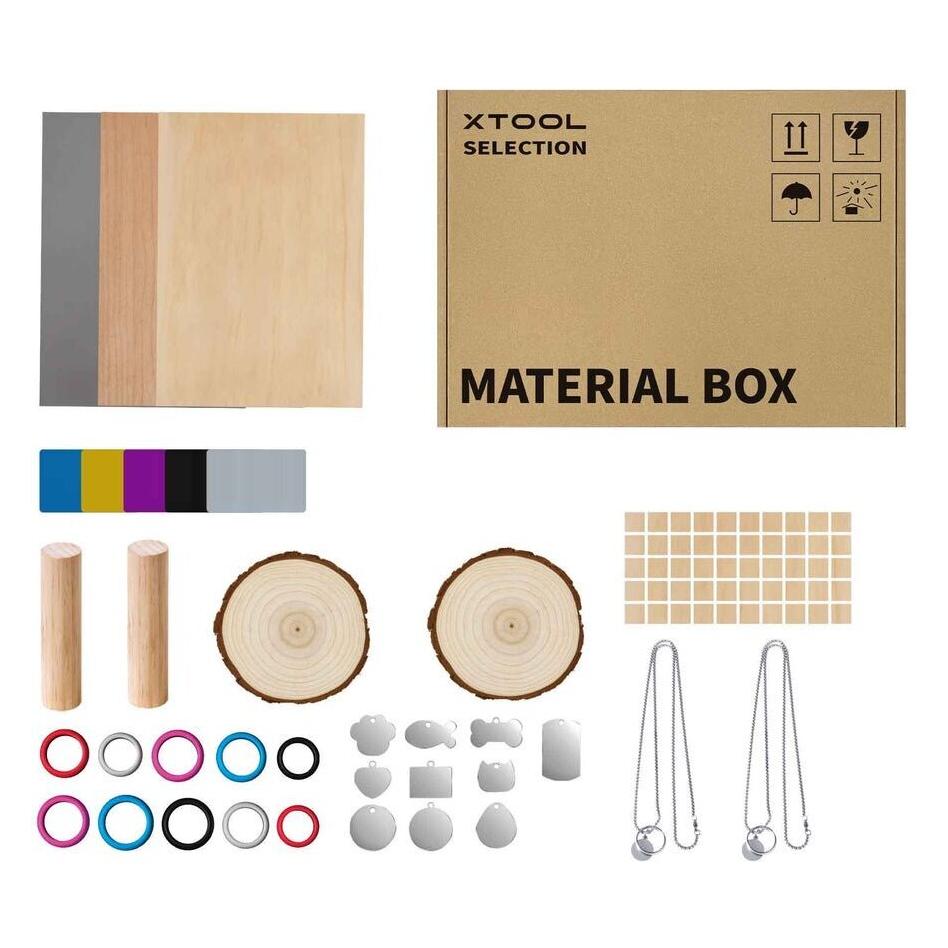
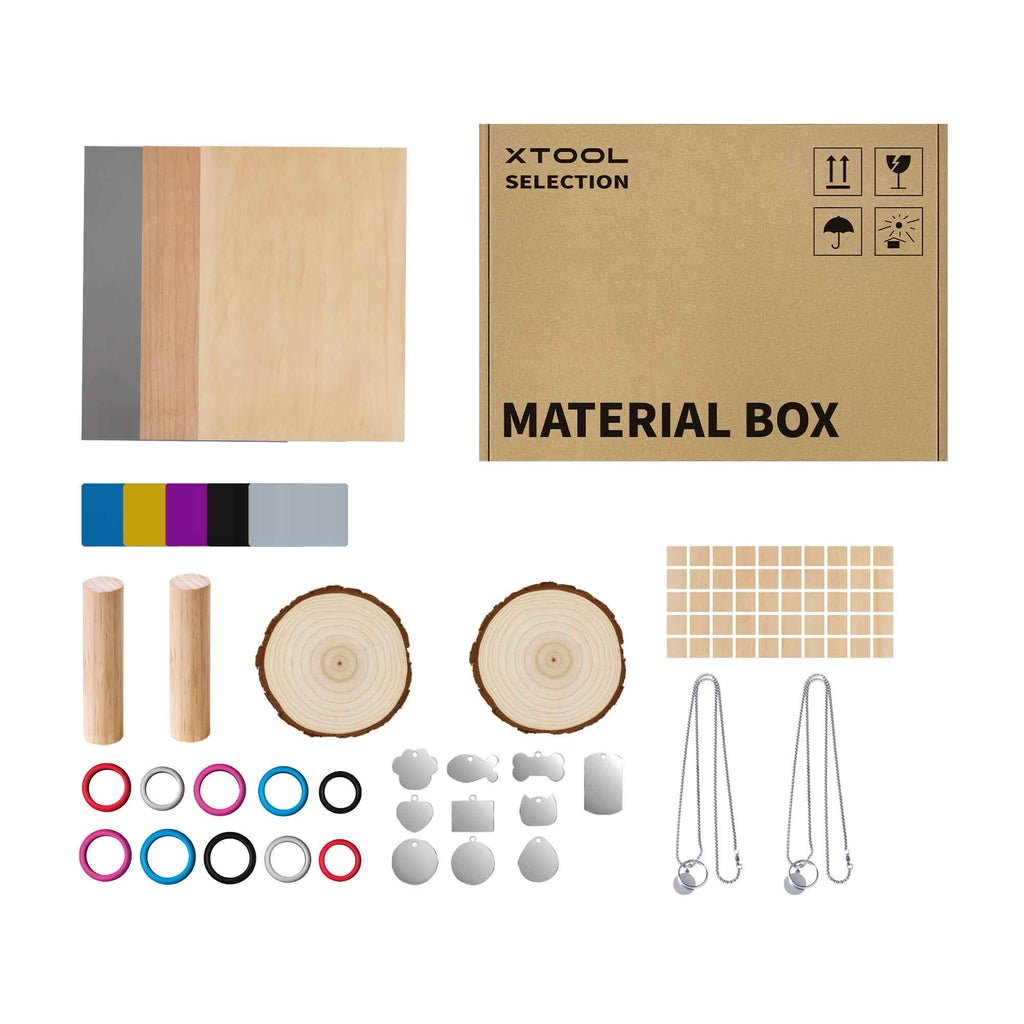
xTool Laser Material Pack KA020122000BeschreibungEin unverzichtbares Materialpaket mit 10 beliebten Materialien – ideal für den Einstieg mit Lasergeräten wie Laserbox und xTool D1.Der xTool D1 bietet starke Laserbearbeitung: ein energiereicher Laserstrahl und ein feiner Fokuspunkt für detaillierte Gravuren. Die funktionsreiche, leicht zu bedienende Software unterstützt auch komplexe Designs.Mit diesem Paket setzen Sie Ideen um – Wohn-Deko, Holzarbeiten u.v.m. Empfohlene Bearbeitungsparameter für jedes Material helfen, schnell die gewünschten Ergebnisse zu erzielen. FunktionenPaket mit 10 Materialarten (Metall, Holz, Gummi usw.). Große Vielfalt für kreative Projekte. Perfekt für personalisierte Geschenke und Wohn-Deko. Erstellen Sie personalisierte Karten mit Metal Business Cards. Nutzen Sie die Laser Engraving Rubber Mat für Stempel und Reibplatten. Verwenden Sie Pine Cubes für farbige Puzzles. Mit xTool D1 präzise Laserbearbeitung. Spezifikationen10 × Silver Dog Tag 2 × Pine Column, 1,1" × 3,9" (2,8 cm139,00 €*Versand: 0,00 €Sichere Weiterleitung zum Anbieter

-
Kann man mit Kennzeichen Halter ermitteln?
Kann man mit Kennzeichen Halter ermitteln? Ja, grundsätzlich ist es möglich, den Halter eines Fahrzeugs anhand des Kennzeichens zu ermitteln. Diese Informationen sind in Deutschland im Zentralen Fahrzeugregister gespeichert und können von den zuständigen Behörden abgerufen werden. Allerdings ist der Zugriff auf diese Daten streng reglementiert und nur für bestimmte Zwecke erlaubt, wie zum Beispiel bei der Verfolgung von Straftaten oder bei der Feststellung von Verkehrsverstößen. Es ist also nicht möglich, einfach so den Halter eines Fahrzeugs anhand des Kennzeichens herauszufinden. **
-
Wie nutze ich Google Lens?
Um Google Lens zu nutzen, öffne die Google-App auf deinem Smartphone und tippe auf das Google Lens-Symbol in der Suchleiste. Alternativ kannst du auch die Kamera-App öffnen und auf das Google Lens-Symbol tippen. Richte dann die Kamera auf das Objekt, das du erkennen möchtest, und tippe auf den Bildschirm, um den Scanvorgang zu starten. Google Lens wird das Objekt identifizieren und dir relevante Informationen dazu anzeigen. Du kannst auch Texte übersetzen, QR-Codes scannen oder Informationen zu Sehenswürdigkeiten erhalten. **
-
Wie benutze ich Google Lens?
Um Google Lens zu verwenden, öffnen Sie die Google-App auf Ihrem Smartphone und tippen Sie auf das Google Lens-Symbol in der Suchleiste. Richten Sie dann die Kamera auf das Objekt, das Sie identifizieren oder nach Informationen suchen möchten. Google Lens wird das Objekt analysieren und Ihnen relevante Informationen dazu anzeigen. Sie können auch Screenshots oder Fotos aus Ihrer Galerie hochladen, um ähnliche Informationen zu erhalten. Google Lens kann auch Texte in Bildern erkennen und übersetzen sowie QR-Codes scannen. **
-
Wie deaktiviere ich Google Lens?
Um Google Lens zu deaktivieren, öffne die Google App auf deinem Smartphone und tippe auf das Menüsymbol in der unteren rechten Ecke. Gehe dann zu "Einstellungen" und wähle "Google Lens" aus. Dort kannst du die Funktion deaktivieren, indem du den Schalter neben "Google Lens aktivieren" ausschaltest. **

Wie deaktiviere ich Google Lens?
Um Google Lens zu deaktivieren, öffne die Google-App auf deinem Smartphone. Tippe auf dein Profilbild oder die Einstellungen und wähle dann "Google Lens" aus. Dort kannst du die Funktion deaktivieren. Alternativ kannst du auch in den Einstellungen deines Geräts nach "Google Lens" suchen und die Funktion dort deaktivieren. Wenn du Google Lens auf einem bestimmten Gerät deaktivieren möchtest, kannst du dies auch in den Einstellungen der Kamera-App tun. **
Wie bekomme ich Google Lens?
Um Google Lens zu nutzen, benötigst du entweder die Google Fotos App oder die Google Lens App, die du kostenlos im App Store oder Google Play Store herunterladen kannst. Wenn du ein Android-Gerät hast, ist Google Lens möglicherweise bereits in die Google Fotos App integriert. Wenn nicht, kannst du die Google Lens App separat herunterladen. Für iOS-Geräte ist Google Lens ebenfalls in der Google Fotos App verfügbar. Sobald du die App installiert hast, kannst du Google Lens verwenden, indem du in der App auf das Kamerasymbol tippst und das Objekt oder den Text scannst, den du erkennen möchtest. **
Top-Angebote
Produkte zum Begriff XTool-Laser-Lens-for:
-
xTool 14in Laser Welding Gloves for MetalFab P5020911Für anspruchsvolles Laserschweißen entwickeltDiese Handschuhe bestehen aus weichem Ziegenleder in der Handfläche und strapazierfähigem Spaltleder an Bündchen und Handrücken – ideal zum Ableiten von Funken und zum Schutz vor Hitze. Die Materialien entsprechen der EN 407-Norm für Abrieb- und Hitzebeständigkeit und eignen sich für intensive Metallbearbeitungsarbeiten. Verstärkter Schutz an den entscheidenden StellenDie Handflächen und Fingerbereiche sind mit zusätzlichen Lederverstärkungen versehen, die die Lebensdauer verlängern und gleichzeitig flexibel bleiben. Diese Zonen bieten sicheren Halt und minimieren das Risiko von Abnutzung bei wiederholtem Gebrauch. Komfortabel bei längerem TragenEin weiches Fleecefutter sorgt für Isolierung und Komfort und reduziert die Ermüdung der Hände bei längeren Schweißarbeiten. Die Handschuhe sind leicht, aber robust – ideal für Profis, die Schutz und Fingerfertigkeit benötigen. Erweiterte Abdeckung und bequemer SitzMit einer23,90 €*Versand: 3,99 €Sichere Weiterleitung zum Anbieter
-
xTool Auto-Darkening Laser Welding Helmet P5020909Zuverlässiger Laserschutz für die AugenIm Gegensatz zu herkömmlichen Schweißhelmen ist dieser Helm speziell für Faserlaser-Wellenlängen (1060–1090 nm) optimiert und bietet OD 8+ Schutz. Er reduziert das Risiko von Augenermüdung und Laserschäden erheblich – besonders bei langen Schweißsitzungen. Das Schutzglas erfüllt Industriestandards für Lasersicherheit. Intelligentes automatisches AbdunklungssystemMit zwei Hochgeschwindigkeitssensoren ausgestattet, passt der Helm die Tönung der Linse automatisch in Echtzeit an die Lichtverhältnisse des Laserschweißvorgangs an. Der Filter ist speziell auf die Helligkeit von Lasern abgestimmt und bietet einen GRIND-Bereich (5–9), der klare Sicht ohne übermäßige Verdunklung ermöglicht – besonders wichtig, da Laserschweißen weniger sichtbares Licht erzeugt als Lichtbogenschweißen. Ergonomisches und verstellbares DesignMit einem Gewicht von nur 560 Gramm ist der Helm leicht genug für längeren Einsatz ohne Ermüdung. Drei Ein129,00 €*Versand: 0,00 €Sichere Weiterleitung zum Anbieter
-
Wie funktioniert Google Lens?
Google Lens ist eine visuelle Suchmaschine, die mithilfe von künstlicher Intelligenz und maschinellem Lernen arbeitet. Sie kann Objekte, Texte und andere visuelle Informationen erkennen und analysieren. Um Google Lens zu verwenden, öffnet man die Kamera-App auf einem kompatiblen Gerät und richtet sie auf das Objekt, das man identifizieren möchte. Google Lens analysiert dann das Bild und liefert relevante Informationen, wie z.B. ähnliche Produkte, Textübersetzungen oder Informationen zu Sehenswürdigkeiten. Man kann auch Screenshots oder bereits aufgenommene Bilder hochladen, um sie mit Google Lens zu analysieren. **
-
Was ist Google Lens?
Google Lens ist eine Funktion von Google, die es ermöglicht, Informationen über Objekte in der physischen Welt zu erhalten, indem man einfach die Kamera des Smartphones darauf richtet. Mit Google Lens kann man beispielsweise Texte in Bildern erkennen und übersetzen, Informationen zu Sehenswürdigkeiten erhalten oder Produkte identifizieren und kaufen. Es ist eine Art visuelle Suchmaschine, die das Internet mit der realen Welt verbindet. **
-
Kann man mit Kennzeichen Halter ermitteln?
Kann man mit Kennzeichen Halter ermitteln? Ja, grundsätzlich ist es möglich, den Halter eines Fahrzeugs anhand des Kennzeichens zu ermitteln. Diese Informationen sind in Deutschland im Zentralen Fahrzeugregister gespeichert und können von den zuständigen Behörden abgerufen werden. Allerdings ist der Zugriff auf diese Daten streng reglementiert und nur für bestimmte Zwecke erlaubt, wie zum Beispiel bei der Verfolgung von Straftaten oder bei der Feststellung von Verkehrsverstößen. Es ist also nicht möglich, einfach so den Halter eines Fahrzeugs anhand des Kennzeichens herauszufinden. **
-
Wie nutze ich Google Lens?
Um Google Lens zu nutzen, öffne die Google-App auf deinem Smartphone und tippe auf das Google Lens-Symbol in der Suchleiste. Alternativ kannst du auch die Kamera-App öffnen und auf das Google Lens-Symbol tippen. Richte dann die Kamera auf das Objekt, das du erkennen möchtest, und tippe auf den Bildschirm, um den Scanvorgang zu starten. Google Lens wird das Objekt identifizieren und dir relevante Informationen dazu anzeigen. Du kannst auch Texte übersetzen, QR-Codes scannen oder Informationen zu Sehenswürdigkeiten erhalten. **
Ähnliche Suchbegriffe für XTool-Laser-Lens-for
-
xTool Laser Material Pack KA020122000BeschreibungEin unverzichtbares Materialpaket mit 10 beliebten Materialien – ideal für den Einstieg mit Lasergeräten wie Laserbox und xTool D1.Der xTool D1 bietet starke Laserbearbeitung: ein energiereicher Laserstrahl und ein feiner Fokuspunkt für detaillierte Gravuren. Die funktionsreiche, leicht zu bedienende Software unterstützt auch komplexe Designs.Mit diesem Paket setzen Sie Ideen um – Wohn-Deko, Holzarbeiten u.v.m. Empfohlene Bearbeitungsparameter für jedes Material helfen, schnell die gewünschten Ergebnisse zu erzielen. FunktionenPaket mit 10 Materialarten (Metall, Holz, Gummi usw.). Große Vielfalt für kreative Projekte. Perfekt für personalisierte Geschenke und Wohn-Deko. Erstellen Sie personalisierte Karten mit Metal Business Cards. Nutzen Sie die Laser Engraving Rubber Mat für Stempel und Reibplatten. Verwenden Sie Pine Cubes für farbige Puzzles. Mit xTool D1 präzise Laserbearbeitung. Spezifikationen10 × Silver Dog Tag 2 × Pine Column, 1,1" × 3,9" (2,8 cm139,00 €*Versand: 0,00 €Sichere Weiterleitung zum Anbieter
-
xTool M1 10W Laser Module EQ010056000Mehr Leistung, mehr MöglichkeitenMit 10W Ausgangsleistung verdoppelt dieses Modul die Kapazität im Vergleich zur 5W-Version. Sie können schneller arbeiten und dickere Materialien schneiden, während die komprimierte Laserpunktgröße weiterhin feine Details ermöglicht. Breites MaterialspektrumDas Modul funktioniert mit Holz, Acryl, Leder, Stoff, Papier und einigen beschichteten Metallen. Es schneidet bis zu 8 mm Basswood oder 5 mm schwarzes Acryl in einem Durchgang und ist damit vielseitig einsetzbar für Hobby und professionelle Projekte. Speziell für xTool M1 entwickeltDies ist ein Originalmodul, das speziell für den xTool M1 entwickelt wurde. Die Installation ist einfach – tauschen Sie einfach das vorhandene Modul gegen die 10W-Version aus, und schon können Sie loslegen. Keine komplizierten Einstellungen erforderlich. Präzision bei hoher GeschwindigkeitDank der komprimierten Punktgröße von ~0,08 × 0,15 mm erhalten Sie selbst bei höheren Geschwindigkeiten noch detaillie1049,00 €*Versand: 0,00 €Sichere Weiterleitung zum Anbieter
-
Wimmer, Otto: Kennzeichen und Attribute der HeiligenKennzeichen und Attribute der Heiligen , Über Jahrhunderte hinweg wurden Märtyrern und Heiligen Attribute beigegeben, die nicht nur über Leben, Wirken und Sterben ihrer Träger erzählen, sondern auch als Identifikationsmerkmal dienen. In übersichtlichen Darstellungen geht dieses Buch auf die im deutschen Sprachraum bekannten und verehrten Heiligen und ihre Kennzeichen ein und bietet so Wissenswertes für den interessierten Laien wie für den Fachmann. , Türen > Karosserie & Exterieur Styling , Auflage: Neuauflage, Erscheinungsjahr: 201512, Autoren: Wimmer, Otto, Bearbeitung: Knoflach-Zingerle, Barbara, Auflage: 15000, Auflage/Ausgabe: Neuauflage, Seitenzahl/Blattzahl: 308, Abbildungen: 244 Farb- und Schwarz-Weiß- Abbildungen, Fachkategorie: Enzyklopädien und Nachschlagewerke, Warengruppe: HC/Religion/Theologie/Allgemeines/Lexika, UNSPSC: 49019900, Warenverzeichnis für die Außenhandelsstatistik: 49019900, Länge: 236, Breite: 154, Höhe: 25, Gewicht: 854, Produktform: Gebunden, Genre: Geisteswissenschaften/Kunst/Musik,28,00 €*Versand: 0,00 €Sichere Weiterleitung zum Anbieter
-
Wie benutze ich Google Lens?
Um Google Lens zu verwenden, öffnen Sie die Google-App auf Ihrem Smartphone und tippen Sie auf das Google Lens-Symbol in der Suchleiste. Richten Sie dann die Kamera auf das Objekt, das Sie identifizieren oder nach Informationen suchen möchten. Google Lens wird das Objekt analysieren und Ihnen relevante Informationen dazu anzeigen. Sie können auch Screenshots oder Fotos aus Ihrer Galerie hochladen, um ähnliche Informationen zu erhalten. Google Lens kann auch Texte in Bildern erkennen und übersetzen sowie QR-Codes scannen. **
-
Wie deaktiviere ich Google Lens?
Um Google Lens zu deaktivieren, öffne die Google App auf deinem Smartphone und tippe auf das Menüsymbol in der unteren rechten Ecke. Gehe dann zu "Einstellungen" und wähle "Google Lens" aus. Dort kannst du die Funktion deaktivieren, indem du den Schalter neben "Google Lens aktivieren" ausschaltest. **
-
Wie deaktiviere ich Google Lens?
Um Google Lens zu deaktivieren, öffne die Google-App auf deinem Smartphone. Tippe auf dein Profilbild oder die Einstellungen und wähle dann "Google Lens" aus. Dort kannst du die Funktion deaktivieren. Alternativ kannst du auch in den Einstellungen deines Geräts nach "Google Lens" suchen und die Funktion dort deaktivieren. Wenn du Google Lens auf einem bestimmten Gerät deaktivieren möchtest, kannst du dies auch in den Einstellungen der Kamera-App tun. **
-
Wie bekomme ich Google Lens?
Um Google Lens zu nutzen, benötigst du entweder die Google Fotos App oder die Google Lens App, die du kostenlos im App Store oder Google Play Store herunterladen kannst. Wenn du ein Android-Gerät hast, ist Google Lens möglicherweise bereits in die Google Fotos App integriert. Wenn nicht, kannst du die Google Lens App separat herunterladen. Für iOS-Geräte ist Google Lens ebenfalls in der Google Fotos App verfügbar. Sobald du die App installiert hast, kannst du Google Lens verwenden, indem du in der App auf das Kamerasymbol tippst und das Objekt oder den Text scannst, den du erkennen möchtest. **
* Alle Preise verstehen sich inklusive der gesetzlichen Mehrwertsteuer und ggf. zuzüglich Versandkosten. Die Angebotsinformationen basieren auf den Angaben des jeweiligen Shops und werden über automatisierte Prozesse aktualisiert. Eine Aktualisierung in Echtzeit findet nicht statt, so dass es im Einzelfall zu Abweichungen kommen kann. ** Hinweis: Teile dieses Inhalts wurden von KI erstellt.